





Die Mindestanforderungen von Phantom Blade Zero zielen auf 1080p und 30 FPS mit aktivem Upscaling, die empfohlene Konfiguration auf 1440p und 60 FPS mit aktivem Upscaling. Nach dem Start des Spiels lässt sich zunächst die empfohlene Grafikqualität anwenden und anschließend Auflösung, Qualitätsvoreinstellung und Raytracing auf die eigene Bildrate abstimmen.
Welche Konfigurationsstufe passt zu meinem PC?
| Stufe | Prozessor | Grafikkarte | Offizielles Ziel (mit Upscaling) |
|---|---|---|---|
| Minimum | i7-8700K / Ryzen 5 3600 | GTX 1660 6 GB / RX 5500 XT 8 GB | 1080p, 30 FPS |
| Empfohlen | i5-10600K / Ryzen 5 5600X | RTX 3060 Ti 8 GB / RX 6700 XT 12 GB | 1440p, 60 FPS |
Beide Stufen setzen Windows 10/11 (64-Bit), 16 GB RAM, DirectX 12 und eine SSD voraus. Die Bildraten in der Tabelle beziehen sich auf die von offizieller Seite genannten Upscaling-Bedingungen; die tatsächliche Leistung variiert zusätzlich je nach Szene, Grafikeinstellungen und Hardwarekombination.
Beim ersten Start: zuerst diese drei Schritte
- Den Abschluss der ersten Shader-Kompilierung abwarten und das Spiel währenddessen im Vordergrund halten.
- „Settings" öffnen (während des Spielens als „System" erreichbar) und zum Bereich „Graphics" wechseln.
- Dort „Apply Recommended Graphics Preset" wählen und anschließend „Apply Changes" bestätigen.
Die Launch-Ankündigung empfiehlt für das Spiel den NVIDIA-Treiber 617.42. Wer bereits eine neuere Version installiert hat, kann auf der Treiberseite der NVIDIA App die Version 617.42 erneut installieren und dabei die Clean Installation wählen. Besitzer einer AMD-Grafikkarte aktualisieren Adrenalin über die offizielle AMD-Treiberseite.
Bei niedriger Bildrate: Welche Optionen zuerst anpassen?
Der zum Launch veröffentlichte Einstellungs-Fragenkatalog nennt folgende Ansätze:
- Auflösung oder die gesamte Qualitätsvoreinstellung senken und danach Einzeloptionen wie Schatten und Effekte anpassen.
- Raytracing auf „Off" stellen und die für Lichteffekte gebundene Rechenleistung freigeben.
- Die Super-Resolution-Funktion entsprechend der Unterstützung der eigenen Grafikkarte nutzen und ressourcenintensive Hintergrundprogramme schließen.
Wer anschließend höhere Bildqualität möchte, probiert schrittweise Raytracing oder Path Tracing aus. In den Tests der PC-Review-Version von DSOGaming liegt der Performance-Aufwand von Raytracing zwischen traditionellem Rendering und Path Tracing; Path Tracing spielt seine Stärken in Kombination mit Upscaling und Frame Generation aus.
Wie wird DLSS im Grafikmenü eingestellt?
Im Tab „Graphics" unter „Super Resolution Method" die Option DLSS wählen und die Stufe anschließend über „DLSS Super Resolution Mode" wechseln. Die Oberfläche bietet Quality, Balanced, Performance, Ultra Performance und DLAA; Quality priorisiert die Bildqualität, Performance die Bildrate, und DLAA führt die Kantenglättung mit nativer Auflösung aus. Frame Generation ist eine separate Einstellung.
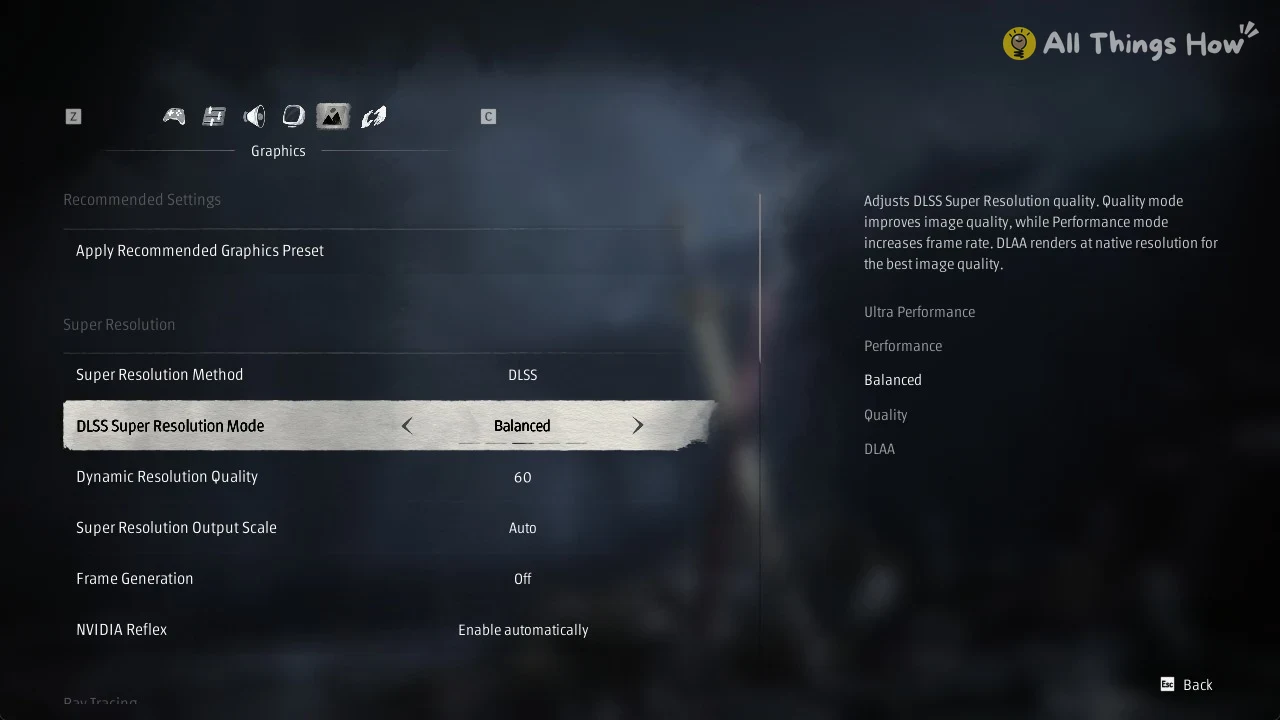
Oberfläche der DLSS-Stufen und der Frame-Generation-Einstellung (All Things How)
RTX 4060 und RTX 3070: Welche getesteten Einstellungen dienen als Referenz?
Zwei am 29. Oktober veröffentlichte Spielertests zeigen das laufende Spielbild bei 1080p und hoher Qualität; die in den Bildern sichtbaren Einstellungs-Labels lassen sich Punkt für Punkt mit dem eigenen Grafikmenü abgleichen.
RTX 4060: 1080p High mit DLSS Quality
ProTest Games testete mit einer RTX 4060 8 GB, einem Ryzen 7 5800X, 32 GB DDR4-3200 RAM und dem Treiber 621.01. Das Kapitel 4:00–5:00 des Videos verwendet die folgende Kombination:
| Einstellung | Testeinstellung |
|---|---|
| Ausgabeauflösung | 1920×1080 |
| Qualitätsvoreinstellung | High (Hoch) |
| Super Resolution | DLSS Quality (Qualität) |
| Raytracing | Off |
| Frame Generation | Off |
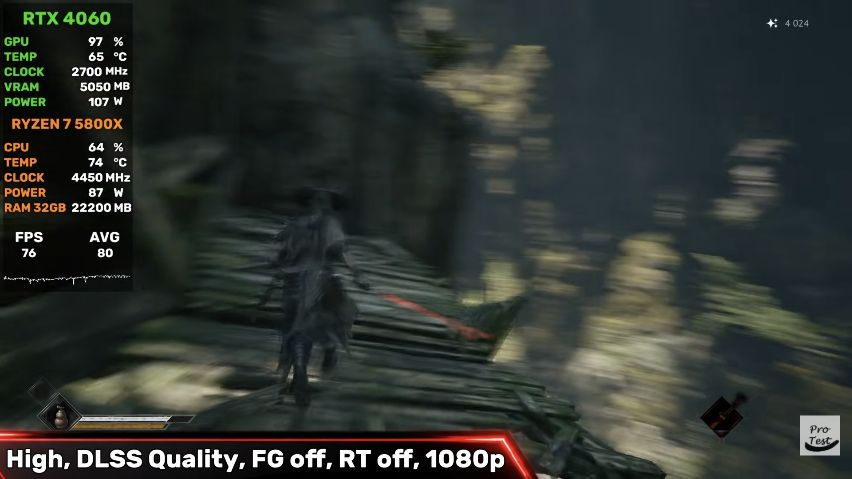
Bild aus dem Testvideo von ProTest Games bei 4:53; das Overlay zeigt FPS 76, AVG 80.
Die Qualitätsvoreinstellung und die DLSS-Stufe dieser Kombination lassen sich im Graphics-Menü einzeln wählen. Das Video enthält zudem Kapitel mit High und DLAA, mit High und DLSS Quality zusammen mit 2-facher Frame Generation sowie mit mittlerer Qualität – so lässt sich auf demselben System verfolgen, wie sich geänderte Einstellungen im Spielbild auswirken.
RTX 3070: 1080p High mit DLAA
Ineffable Benchmarks testete mit einer RTX 3070 VENTUS 8 GB, einem i5-12400F und 32 GB DDR4-3200 RAM. Das Kapitel 4:00–6:00 des Videos ist mit 1080p, High (Hoch) und DLAA gekennzeichnet.
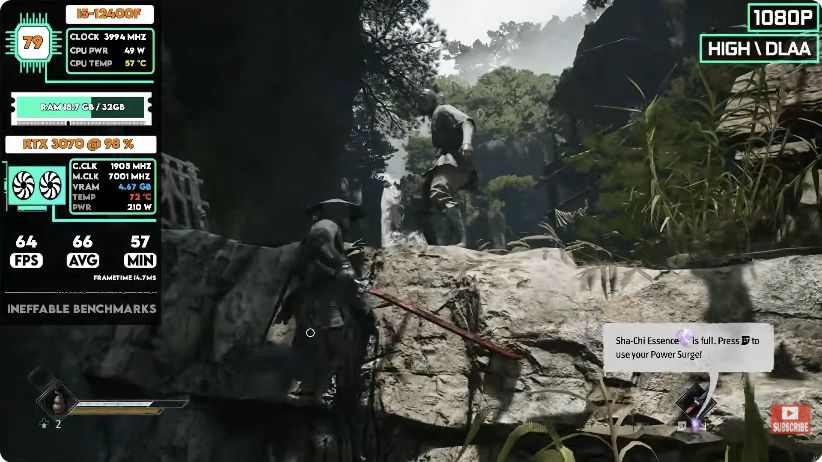
Bild aus dem Testvideo von Ineffable Benchmarks bei 4:30; das Overlay zeigt FPS 64, AVG 66, MIN 57.
Die Zählerstände in beiden Bildern entsprechen dem jeweiligen Aufnahmezeitpunkt im Video. Die tatsächliche Leistung variiert je nach Prozessor, Szene und Kombination der Qualitätseinstellungen; die entsprechenden Kapitel der Originalvideos zeigen das Spielbild mit diesen Einstellungen im durchgehenden Verlauf.
Wie performt die RTX-50-Serie mit denselben Grafikeinstellungen?
Der Test von Gamersky vom 27. Oktober vor dem Release setzte einen Ryzen 7 9800X3D, 32 GB DDR5-6000 RAM und den Treiber 621.01 ein und maß auf einer festen Route im Gebiet 悲泣溪谷 („Wehklagendes Tal"). Die folgenden Messwerte wurden mit 1440p-Ausgabe, höchster Qualität, aktiviertem Path Tracing, DLSS Performance, der Ray-Reconstruction-Voreinstellung F und deaktivierter Frame Generation ermittelt.
| Grafikkarte | Durchschnittliche Bildrate |
|---|---|
| RTX 5060 | 46,8 FPS |
| RTX 5060 Ti 8 GB / 16 GB | jeweils ca. 54 FPS |
| RTX 5070 | 67,1 FPS |
| RTX 5070 Ti | 83,4 FPS |
| RTX 5080 | 95,3 FPS |
Diese Werte gelten für die genannte Testversion, die beschriebene Route und die obigen Einstellungen. Die Raytracing- und Path-Tracing-Performance-Verbesserungen der Launch-Version werden mit dem Tag-1-Update ausgeliefert.
Was bewirken DLSS, Raytracing und Path Tracing jeweils?
| Funktion | Wirkung und Voraussetzungen |
|---|---|
| Super Resolution (Upscaling) | Das Spiel bietet DLSS, FSR und XeSS zur Rekonstruktion des Ausgabebildes |
| Raytracing | Verbessert Lichteffekte wie Reflexionen und Schatten, erhöht zugleich den Rendering-Aufwand |
| Path Tracing | Bietet eine vollständigere Lichtsimulation; aktiviert auf GeForce RTX automatisch DLSS Ray Reconstruction |
| Multi Frame Generation (dynamisch) | NVIDIAs Launch-Demo nutzt die GeForce-RTX-50-Serie; die Generierungsrate lässt sich an die Zielbildrate anpassen |
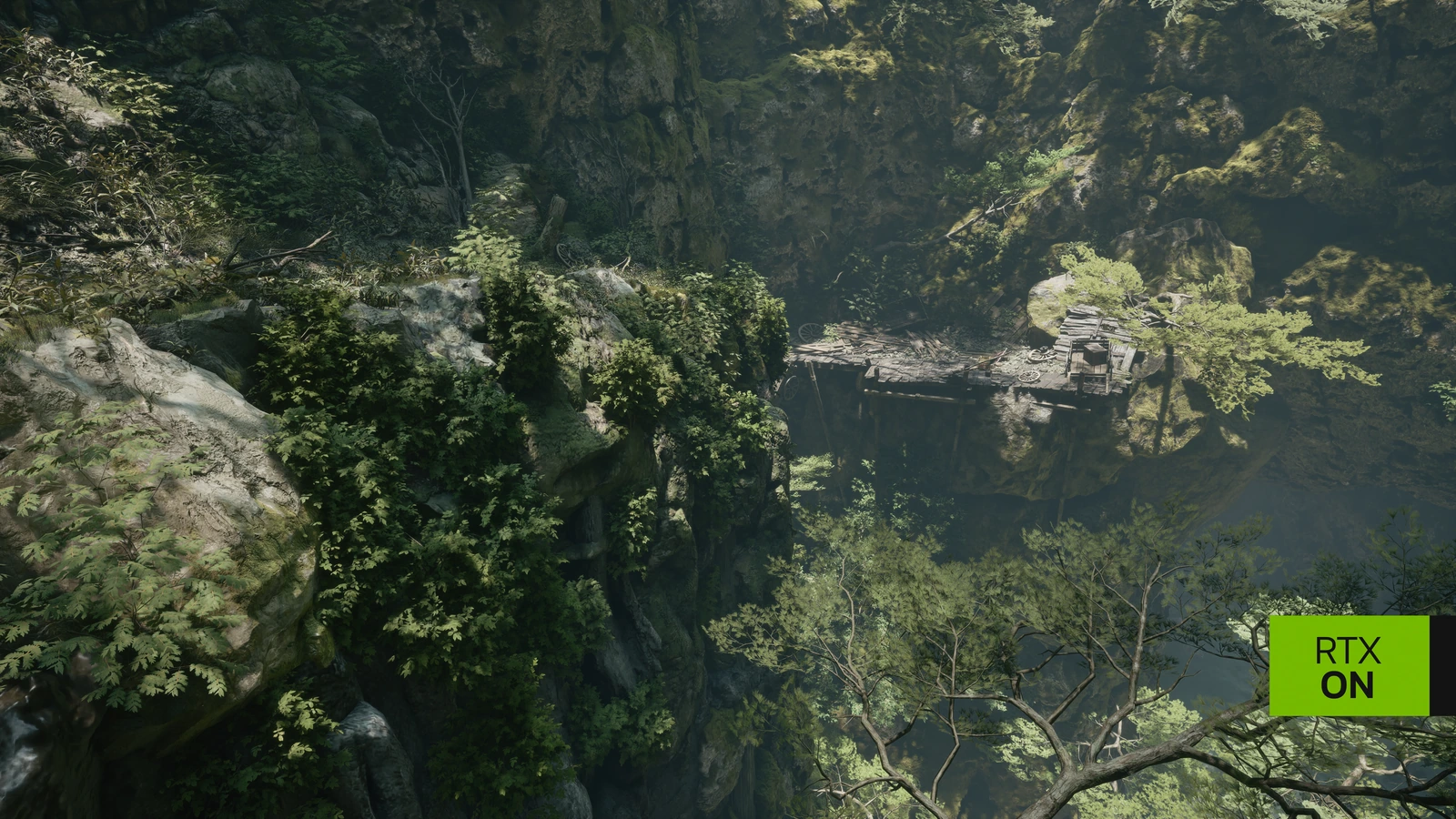
Canyon-Szene in Phantom Blade Zero mit aktiviertem Path Tracing (NVIDIA)
Wo werden die Raytracing-Einstellungen geändert?
Nach den Aufzeichnungen von DSOGaming zur PC-Review-Version werden Raytracing und Path Tracing im Hauptmenü umgeschaltet. Wer beide Optionen ändern möchte, erreicht zuerst einen Checkpoint und kehrt dann ins Hauptmenü zurück, um sie anzupassen.
Das rund 5 GB große Tag-1-Update enthält Performance-Verbesserungen für Raytracing und Path Tracing. Wer das Spiel vorab geladen hat, installiert zuerst das Update und nimmt danach die Grafikanpassungen vor.
Quellen
-
Einstellungs-Fragenkatalog zum Launch (auf 3DM veröffentlicht)
-
ProTest Games: RTX-4060-Test in Stufen, 4:00 High mit DLSS Quality
-
Ineffable Benchmarks: RTX-3070-Test in Stufen, 4:00 High mit DLAA
Weitere Guides zu Phantom Blade Zero
Häufig gestellte Fragen
Welche Hardware benötigt Phantom Blade Zero mindestens?
Die Mindeststufe nennt einen i7-8700K oder Ryzen 5 3600 sowie eine GTX 1660 6 GB oder RX 5500 XT 8 GB; das offizielle Ziel liegt bei 1080p und 30 FPS mit aktivem Upscaling. Beide Stufen erfordern Windows 10/11 (64-Bit), 16 GB RAM, DirectX 12 und eine SSD. Die empfohlene Stufe (i5-10600K / Ryzen 5 5600X, RTX 3060 Ti 8 GB / RX 6700 XT 12 GB) zielt auf 1440p und 60 FPS mit Upscaling.
Wie stelle ich DLSS im Spiel ein?
Im Tab „Graphics" unter „Super Resolution Method" DLSS wählen und die Stufe über „DLSS Super Resolution Mode" festlegen. Verfügbar sind Quality, Balanced, Performance, Ultra Performance und DLAA; Frame Generation ist eine separate Einstellung.
Welchen NVIDIA-Treiber empfiehlt der Hersteller?
Die Launch-Ankündigung empfiehlt für das Spiel den Treiber 617.42. Wer bereits eine neuere Version installiert hat, kann 617.42 auf der Treiberseite der NVIDIA App erneut installieren und dabei die Clean Installation wählen; AMD-Nutzer aktualisieren Adrenalin über die offizielle AMD-Treiberseite.
Muss ich für Raytracing ins Hauptmenü zurückkehren?
Ja. Nach DSOGaming Aufzeichnungen zur PC-Review-Version werden Raytracing und Path Tracing im Hauptmenü umgeschaltet – dafür zuerst einen Checkpoint erreichen, dann zurück ins Hauptmenü. Das rund 5 GB große Tag-1-Update bringt zudem Performance-Verbesserungen für Raytracing und Path Tracing.