






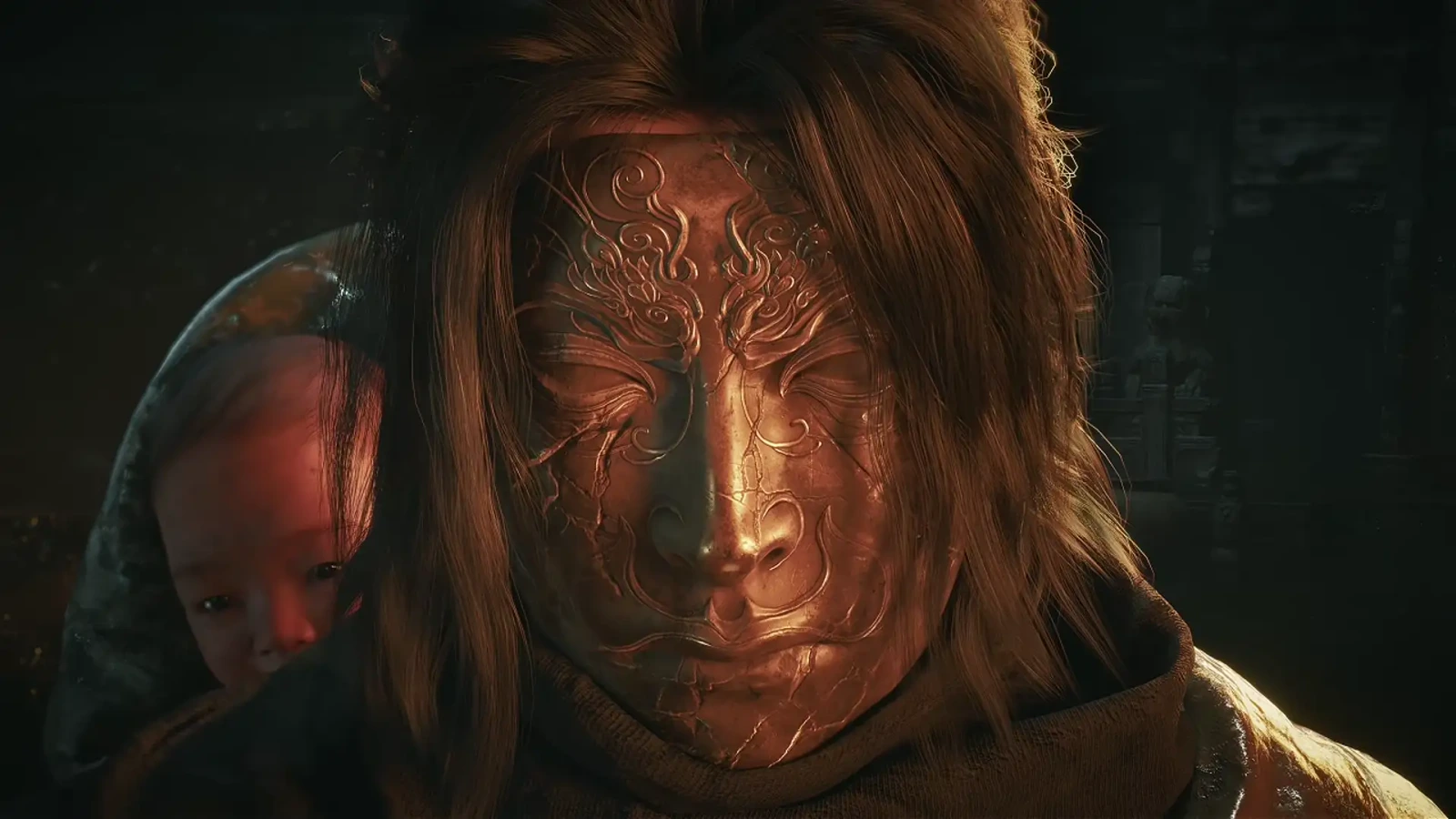
《影之刃零》的最低配置目標是開啟升頻後的 1080p、30 FPS,建議配置目標是開啟升頻後的 1440p、60 FPS。進入遊戲後,可先套用建議畫質,再依流暢度調整解析度、畫質預設與光線追蹤。
我的電腦對應哪一等級配置?
| 等級 | 處理器 | 顯示卡 | 官方目標(開啟升頻後) |
|---|---|---|---|
| 最低 | i7-8700K / Ryzen 5 3600 | GTX 1660 6GB / RX 5500 XT 8GB | 1080p、30 FPS |
| 建議 | i5-10600K / Ryzen 5 5600X | RTX 3060 Ti 8GB / RX 6700 XT 12GB | 1440p、60 FPS |
兩個等級均要求 Windows 10/11 64 位元系統、16GB 記憶體、DirectX 12 及 SSD。表中的幀率對應官方列出的升頻條件;實際表現會隨場景、畫質設定與硬體組合而變化。
第一次進入遊戲,先完成這三步
- 等待首次著色器編譯完成,並讓遊戲保持在前景執行。
- 開啟 Settings(遊戲進行中顯示為 System),進入 Graphics。
- 選擇「Apply Recommended Graphics Preset」(套用建議畫質等級),再選取 Apply Changes(套用變更)。
上市公告針對本作建議使用 NVIDIA 617.42 驅動程式。已安裝更新版本的玩家,可在 NVIDIA App 的驅動程式頁面選擇 617.42 重新安裝,並勾選清潔安裝。AMD 顯示卡使用者可透過 AMD 官方驅動程式頁面更新 Adrenalin。
幀率偏低時,優先調整哪些項目?
發售設定問答提供了以下調整方向:
- 降低解析度或整體畫質預設,之後再調整陰影、特效等項目。
- 將光線追蹤設為關閉,釋放用於光照效果的效能開銷。
- 依顯示卡支援情況使用超解析度功能,並關閉耗用較多資源的背景程式。
需要更高畫質時,再逐步嘗試光線追蹤或路徑追蹤。DSOGaming 的評測版測試將光線追蹤的效能開銷排在傳統渲染與路徑追蹤之間;路徑追蹤更適合搭配升頻與幀生成使用。
在畫質選單裡怎樣調整 DLSS?
進入「Graphics」分頁,在 Super Resolution Method 中選擇 DLSS,再透過 DLSS Super Resolution Mode 切換檔位。介面提供 Quality、Balanced、Performance、Ultra Performance 及 DLAA 選項;Quality 偏重畫面品質,Performance 偏重幀率,DLAA 以原生解析度進行抗鋸齒。Frame Generation 是獨立的設定項目。
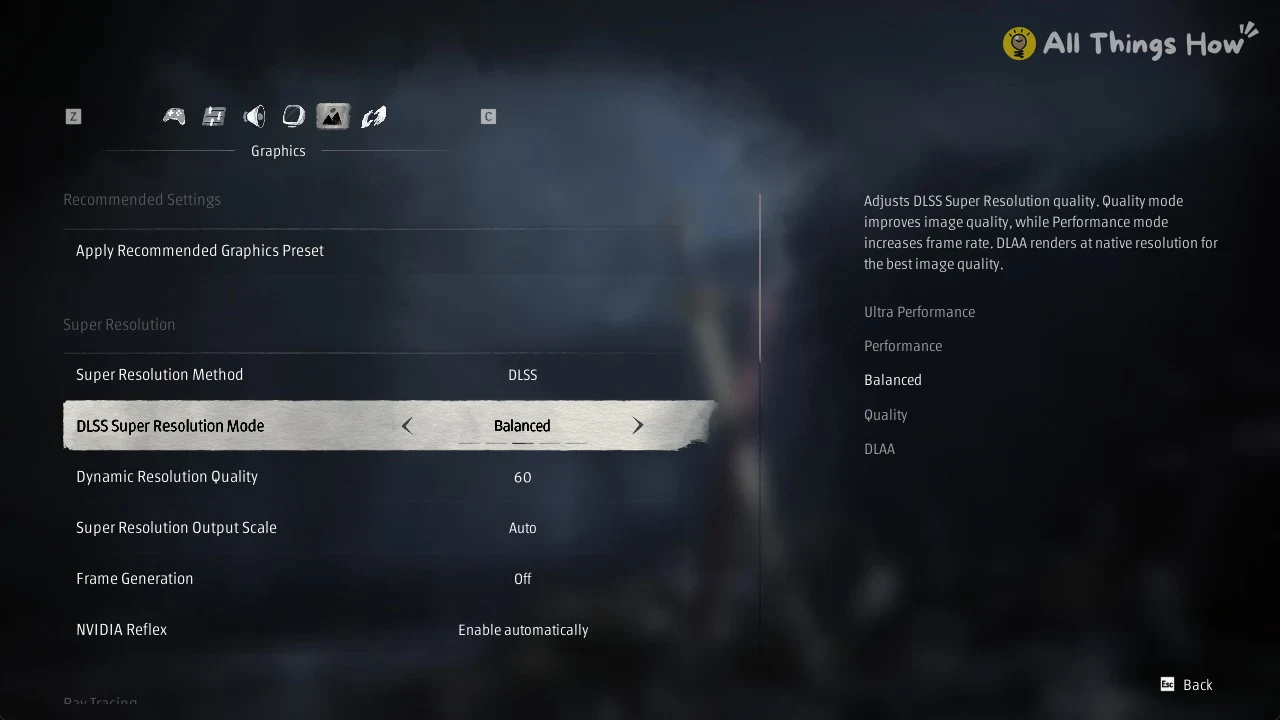
DLSS 檔位與幀生成設定介面(All Things How)
RTX 4060 和 RTX 3070 有哪些實測設定可參考?
兩段 10 月 29 日發布的玩家實測展示了 1080p 高畫質下的運行畫面,畫面中的設定標籤可與自己的畫質選單逐項對照。
RTX 4060:1080p 高畫質與 DLSS Quality
ProTest Games 使用 RTX 4060 8GB、Ryzen 7 5800X、32GB DDR4-3200 記憶體與 621.01 驅動程式進行測試。影片 4:00—5:00 章節採用以下組合:
| 設定項目 | 測試設定 |
|---|---|
| 輸出解析度 | 1920×1080 |
| 畫質預設 | High(高) |
| 超解析度 | DLSS Quality(品質) |
| 光線追蹤 | 關閉 |
| 幀生成 | 關閉 |
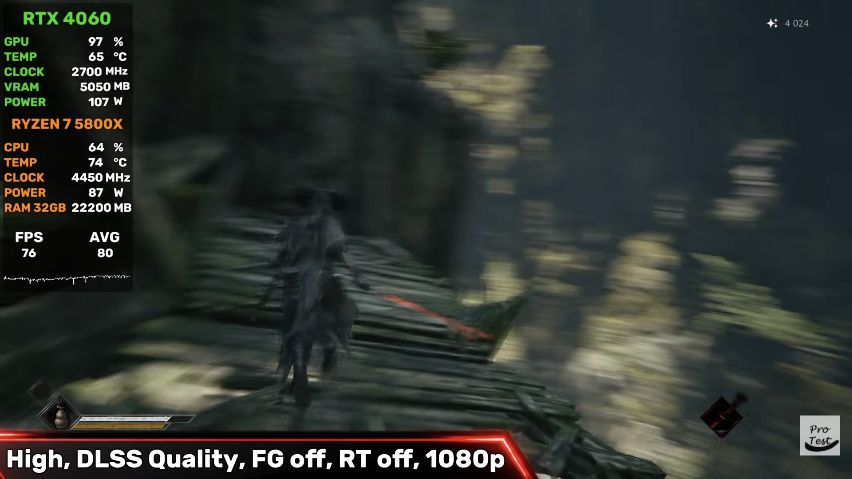
ProTest Games 測試影片 4:53 畫面;疊加顯示層顯示 FPS 76、AVG 80。
該組合的畫質預設與 DLSS 檔位可在 Graphics 選單中分別選擇。影片還提供高畫質 DLAA、高畫質 DLSS 品質檔搭配 2 倍幀生成,以及中畫質等章節,方便查看同一台電腦調整設定後的畫面。
RTX 3070:1080p 高畫質與 DLAA
Ineffable Benchmarks 使用 RTX 3070 VENTUS 8GB、i5-12400F 與 32GB DDR4-3200 記憶體進行測試。影片 4:00—6:00 章節標注 1080p、High(高)與 DLAA。
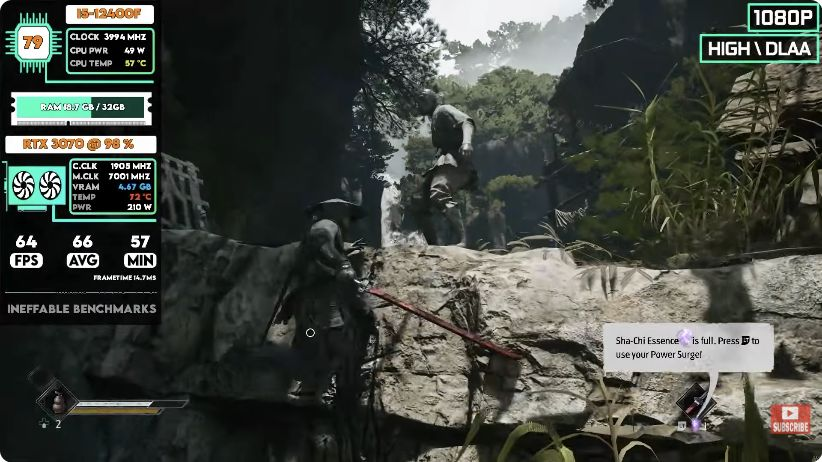
Ineffable Benchmarks 測試影片 4:30 畫面;疊加顯示層顯示 FPS 64、AVG 66、MIN 57。
兩張圖中的計數對應各自影片的截取時刻。實際運行表現隨處理器、場景及畫質組合變化;查看原影片對應章節,可以觀察該設定下的連續運行畫面。
RTX 50 系列在同一套畫質下表現如何?
遊民星空 10 月 27 日的發售前測試採用 Ryzen 7 9800X3D、32GB DDR5-6000 記憶體及 621.01 驅動程式,在遊戲內一條固定路線測量。下表統一為 1440p 輸出、最高畫質、路徑追蹤開啟、DLSS 效能模式與光線重建 F 預設,幀生成關閉。
| 顯示卡 | 平均幀率 |
|---|---|
| RTX 5060 | 46.8 FPS |
| RTX 5060 Ti 8GB / 16GB | 均約 54 FPS |
| RTX 5070 | 67.1 FPS |
| RTX 5070 Ti | 83.4 FPS |
| RTX 5080 | 95.3 FPS |
這組數據對應上述測試版本、路線與設定。發售版本的光線追蹤與路徑追蹤效能改進隨首日更新提供。
DLSS、光線追蹤和路徑追蹤分別做什麼?
| 功能 | 作用與使用條件 |
|---|---|
| 超解析度 | 本作提供 DLSS、FSR 與 XeSS 選項,用於重建輸出畫面 |
| 光線追蹤 | 改善反射、陰影等光照效果,同時增加渲染開銷 |
| 路徑追蹤 | 提供更完整的光照模擬;在 GeForce RTX 上開啟時會自動啟用 DLSS Ray Reconstruction |
| 動態多幀生成 | NVIDIA 首發展示使用 GeForce RTX 50 系列,可依目標幀率調整生成倍率 |
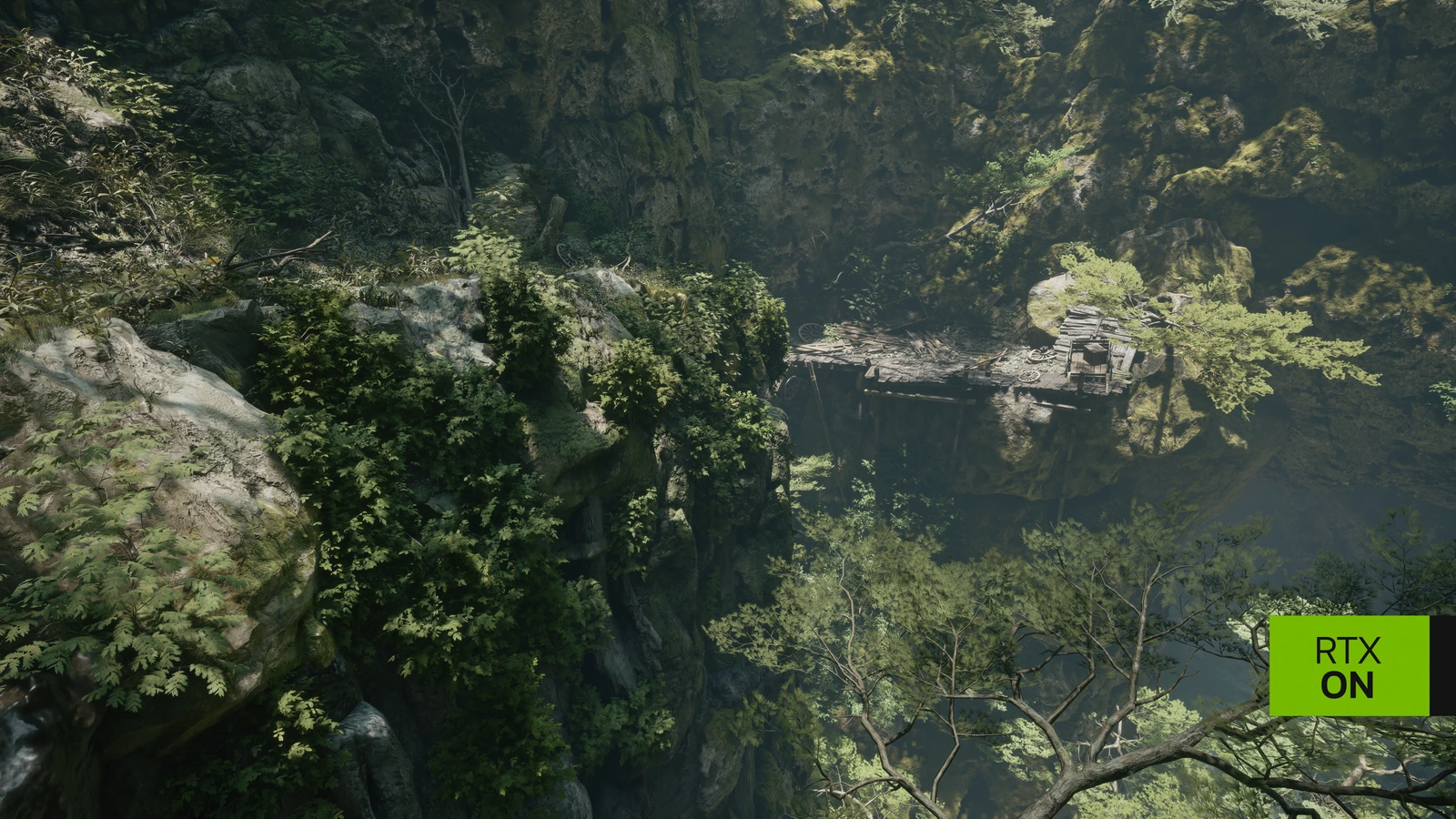
《影之刃零》開啟路徑追蹤後的峽谷場景(NVIDIA)
調整光線追蹤時在哪裡操作?
DSOGaming 記錄的 PC 評測版操作是在主選單中切換光線追蹤與路徑追蹤。需要更改這兩項時,先抵達檢查點,再返回主選單調整。
首日約 5GB 更新包含光線追蹤與路徑追蹤效能改進。預載玩家完成更新後,再進行畫質調整。
參考資料
更多《影之刃零》指南
常見問題
我的電腦符合哪個配置等級?
最低配置為 i7-8700K / Ryzen 5 3600 搭配 GTX 1660 6GB / RX 5500 XT 8GB,目標是開啟升頻後的 1080p、30 FPS;建議配置為 i5-10600K / Ryzen 5 5600X 搭配 RTX 3060 Ti 8GB / RX 6700 XT 12GB,目標是開啟升頻後的 1440p、60 FPS。兩個等級均要求 Windows 10/11 64 位元、16GB 記憶體、DirectX 12 及 SSD。
要在哪裡開關光線追蹤與路徑追蹤?
根據 DSOGaming 記錄的 PC 評測版操作,這兩項是在主選單中切換;需要更改時,先抵達檢查點,再返回主選單調整。首日約 5GB 更新包含光線追蹤與路徑追蹤效能改進,預載玩家完成更新後再調整畫質。
DLSS 檔位在哪裡調整?
進入「Graphics」分頁,在 Super Resolution Method 中選擇 DLSS,再透過 DLSS Super Resolution Mode 切換 Quality、Balanced、Performance、Ultra Performance 或 DLAA;DLAA 以原生解析度進行抗鋸齒,Frame Generation 則是獨立的設定項目。