






Минимальные требования «Phantom Blade Zero» нацелены на 1080p и 30 FPS при включённом апскейлинге, рекомендованные — на 1440p и 60 FPS при включённом апскейлинге. Запустив игру, сначала примените рекомендованный уровень качества, а затем подгоняйте разрешение, пресет качества и трассировку лучей под желаемую плавность.
Какому уровню требований соответствует мой компьютер?
| Уровень | Процессор | Видеокарта | Официальная цель (с апскейлингом) |
|---|---|---|---|
| Минимальный | i7-8700K / Ryzen 5 3600 | GTX 1660 6GB / RX 5500 XT 8GB | 1080p, 30 FPS |
| Рекомендуемый | i5-10600K / Ryzen 5 5600X | RTX 3060 Ti 8GB / RX 6700 XT 12GB | 1440p, 60 FPS |
Оба уровня предполагают 64-разрядную Windows 10/11, 16 ГБ оперативной памяти, DirectX 12 и SSD. Частоты кадров в таблице соответствуют названным официально условиям с апскейлингом; фактическая производительность дополнительно зависит от сцены, настроек качества и сочетания комплектующих.
При первом запуске: три шага
- Дождитесь завершения первичной компиляции шейдеров и оставьте игру на переднем плане.
- Откройте «Settings» (во время игры этот раздел называется «System») и перейдите в «Graphics».
- Выберите «Apply Recommended Graphics Preset», затем «Apply Changes».
В релизном анонсе для этой игры рекомендуется драйвер NVIDIA 617.42. Игроки с более новой версией могут выбрать 617.42 заново на странице драйверов в приложении NVIDIA App и выполнить чистую установку. Владельцы видеокарт AMD обновляют Adrenalin через официальную страницу драйверов AMD.
Что регулировать в первую очередь при низкой частоте кадров?
Релизный FAQ по настройкам предлагает следующие направления:
- Снизьте разрешение или общий пресет качества, затем подстройте тени, эффекты и отдельные пункты.
- Выключите трассировку лучей, освободив производительность, которую расходуют эффекты освещения.
- Задействуйте суперразрешение с учётом поддержки видеокарты и закройте фоновые программы, отнимающие много ресурсов.
Когда захочется более богатой картинки, постепенно пробуйте трассировку лучей и трассировку путей. В тестах пресс-версии от DSOGaming нагрузка от трассировки лучей располагается между традиционным рендерингом и трассировкой путей; трассировка путей лучше всего сочетается с апскейлингом и генерацией кадров.
Как настроить DLSS в меню графики?
Откройте вкладку Graphics, в пункте Super Resolution Method выберите DLSS, а режим переключайте в DLSS Super Resolution Mode. Интерфейс предлагает Quality, Balanced, Performance, Ultra Performance и DLAA: Quality делает ставку на качество картинки, Performance — на частоту кадров, DLAA выполняет сглаживание в нативном разрешении. Frame Generation вынесен в отдельный пункт настроек.
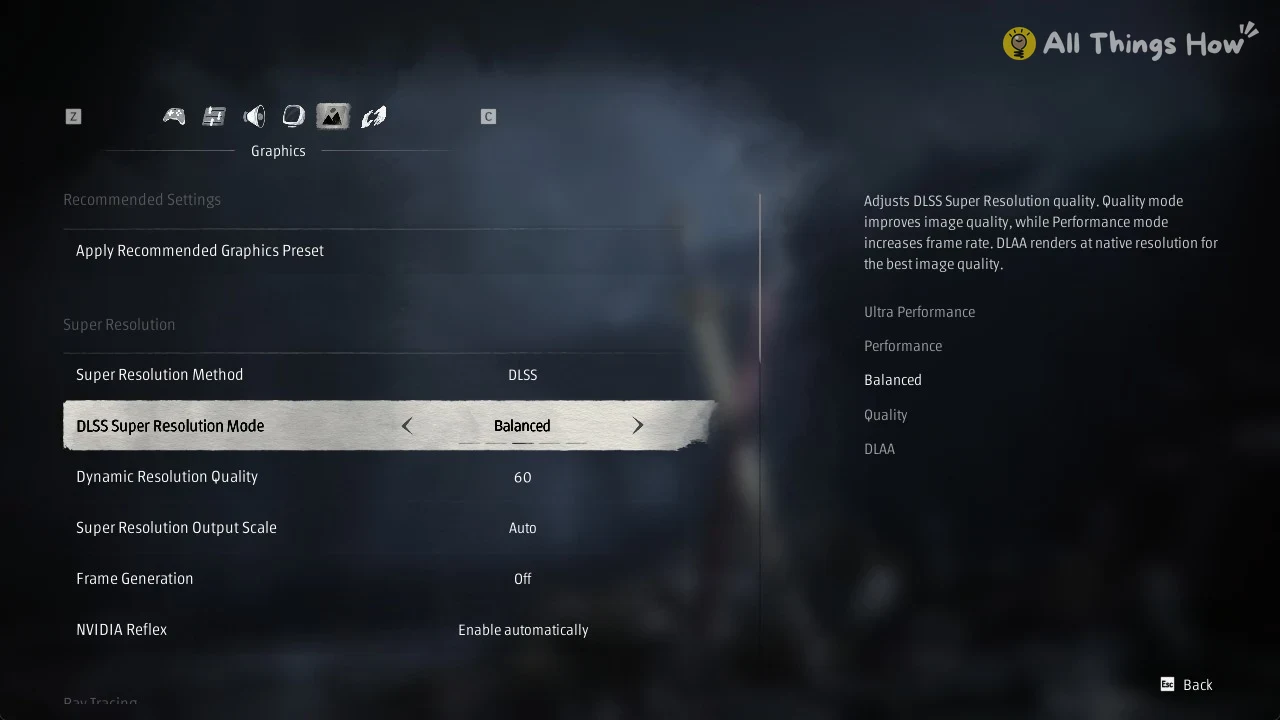
Интерфейс настроек режимов DLSS и генерации кадров (All Things How)
Какие проверенные настройки показаны на RTX 4060 и RTX 3070?
Два опубликованных 29 октября теста от игроков показывают игру в 1080p с высоким качеством графики; подписи настроек на экране можно по пунктам сверить со своим меню графики.
RTX 4060: 1080p, высокое качество и режим DLSS Quality
ProTest Games провела тест на RTX 4060 8GB, Ryzen 7 5800X, 32 ГБ DDR4-3200 и драйвере 621.01. В фрагменте видео 4:00–5:00 использована следующая комбинация:
| Параметр | Значение в тесте |
|---|---|
| Выходное разрешение | 1920×1080 |
| Пресет качества | High (высокое) |
| Суперразрешение | DLSS Quality (качество) |
| Трассировка лучей | Off (выключена) |
| Генерация кадров | Off (выключена) |
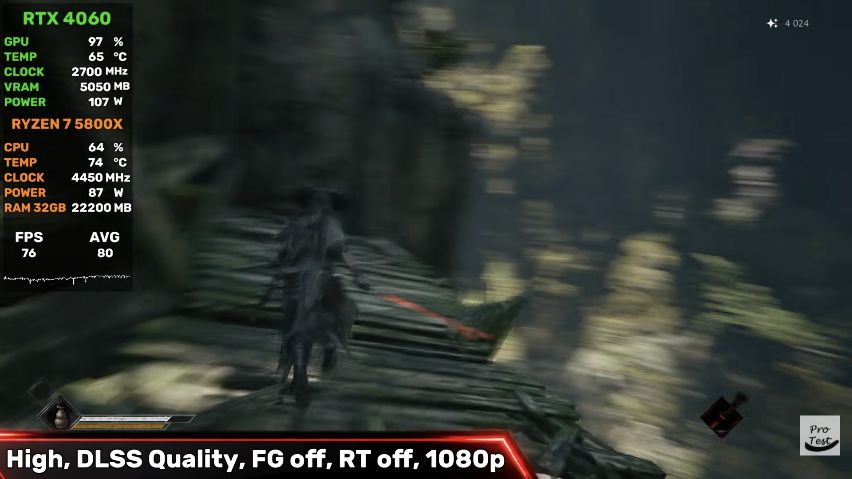
Кадр видео ProTest Games на отметке 4:53; оверлей показывает FPS 76, AVG 80.
Пресет качества и режим DLSS из этой комбинации выбираются в меню Graphics по отдельности. В видео есть и другие фрагменты: DLAA при высоком качестве, режим DLSS Quality при высоком качестве с двукратной генерацией кадров, а также среднее качество — удобно увидеть, как выглядит игра на том же компьютере после смены настроек.
RTX 3070: 1080p, высокое качество и DLAA
Ineffable Benchmarks провела тест на RTX 3070 VENTUS 8GB, i5-12400F и 32 ГБ DDR4-3200. Фрагмент видео 4:00–6:00 отмечен как 1080p, High (высокое) и DLAA.
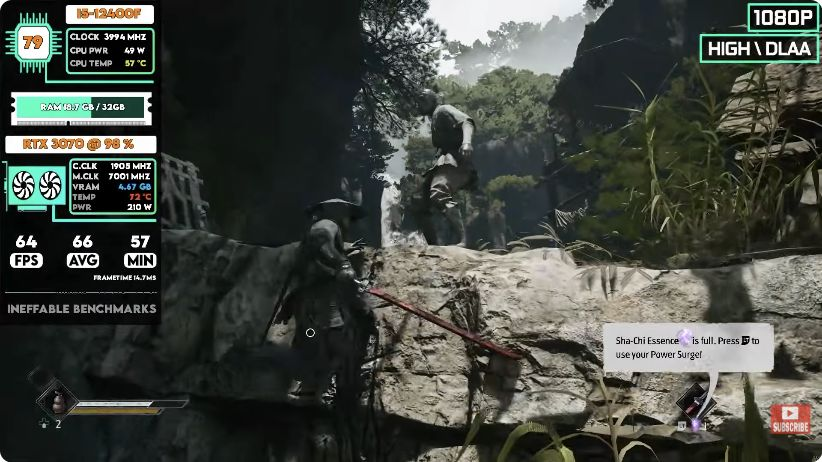
Кадр видео Ineffable Benchmarks на отметке 4:30; оверлей показывает FPS 64, AVG 66, MIN 57.
Счётчики на обоих изображениях соответствуют моментам снятых кадров в соответствующих видео. Фактическая производительность зависит от процессора, сцены и комбинации настроек; фрагменты исходных видео позволяют посмотреть непрерывную игру с этими настройками.
Как показывает себя серия RTX 50 с тем же набором настроек?
Предрелизный тест Gamersky от 27 октября выполнен на Ryzen 7 9800X3D, 32 ГБ DDR5-6000 и драйвере 621.01 на фиксированном тестовом маршруте. Таблица ниже едина для всех карт: выход 1440p, максимальное качество, включённая трассировка путей, режим DLSS Performance, пресет F для Ray Reconstruction, генерация кадров выключена.
| Видеокарта | Средняя частота кадров |
|---|---|
| RTX 5060 | 46,8 FPS |
| RTX 5060 Ti 8GB / 16GB | обе — около 54 FPS |
| RTX 5070 | 67,1 FPS |
| RTX 5070 Ti | 83,4 FPS |
| RTX 5080 | 95,3 FPS |
Эти данные соответствуют указанным версии теста, маршруту и настройкам. Улучшения производительности трассировки лучей и трассировки путей в релизной версии поставляются с обновлением первого дня.
Что делают DLSS, трассировка лучей и трассировка путей?
| Функция | Назначение и условия применения |
|---|---|
| Суперразрешение | В игре предлагаются варианты DLSS, FSR и XeSS для восстановления выходного изображения |
| Трассировка лучей | Улучшает отражения, тени и другие эффекты освещения, одновременно увеличивая нагрузку при рендеринге |
| Трассировка путей | Даёт более полную имитацию освещения; на GeForce RTX при включении автоматически активируется DLSS Ray Reconstruction |
| Dynamic Multi Frame Generation (динамическая мультигенерация кадров) | В релизной демонстрации NVIDIA используется серия GeForce RTX 50; кратность генерации можно менять под целевую частоту кадров |
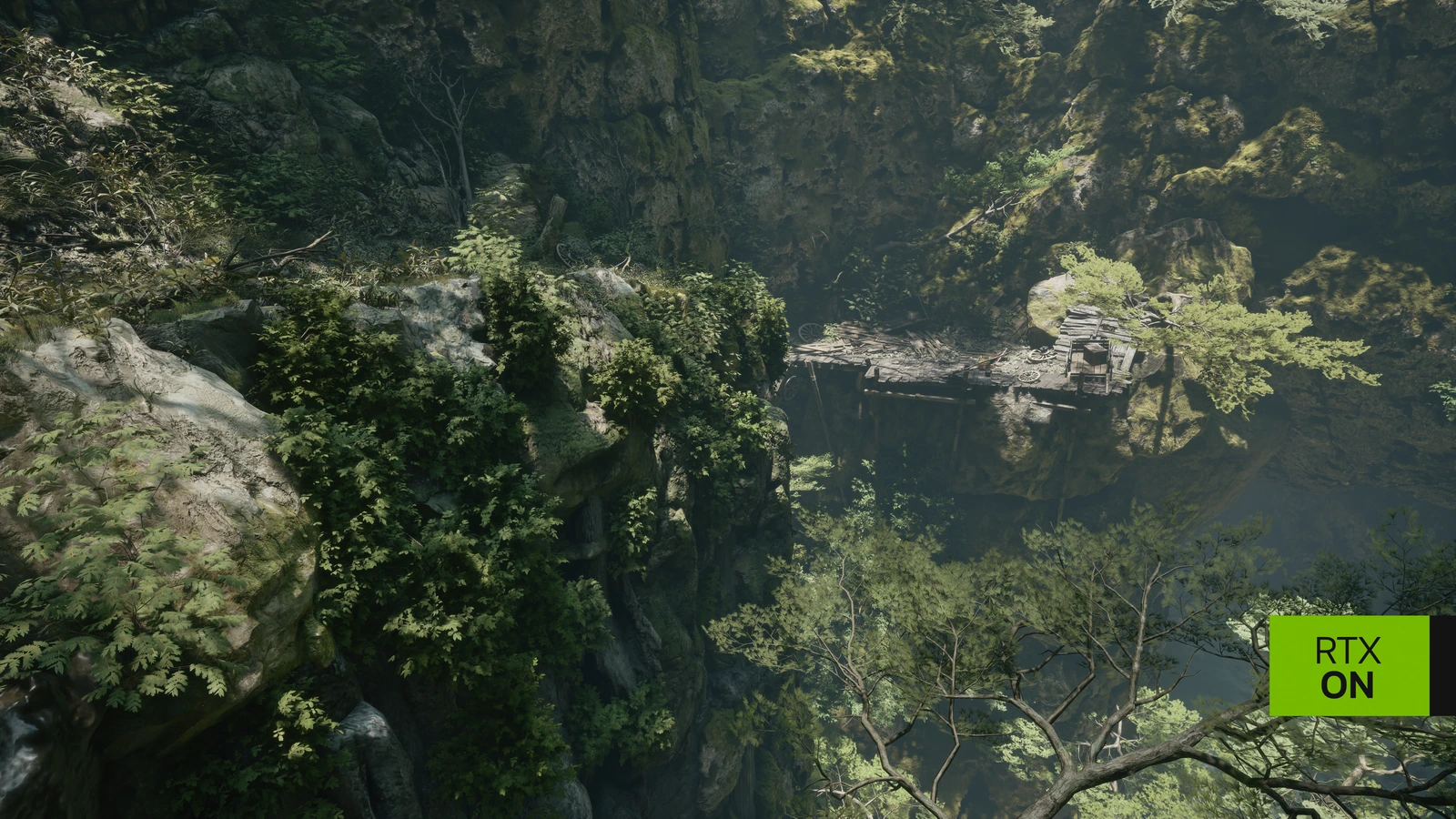
Сцена каньона в «Phantom Blade Zero» при включённой трассировке путей (NVIDIA)
Где менять настройки трассировки лучей?
По данным DSOGaming по пресс-версии для ПК, трассировка лучей и трассировка путей переключаются в главном меню. Чтобы изменить эти два пункта, сначала доберитесь до контрольной точки, затем вернитесь в главное меню и произведите настройку.
Обновление первого дня размером около 5 ГБ содержит улучшения производительности трассировки лучей и трассировки путей. Игрокам с предзагрузкой стоит сначала дождаться установки обновления и лишь затем заниматься настройкой графики.
Источники
- Системные требования в магазине Steam
- Релизный FAQ по настройкам (опубликован на 3DM)
- Релизный анонс S-GAME и рекомендации по драйверам
- NVIDIA: описание графических функций к релизу
- DSOGaming: тест производительности на ПК
- All Things How: настройки графики на ПК и скриншоты меню
- Gamersky: тестовая платформа и методика
- Gamersky: замеры видеокарт в 1440p
- ProTest Games: тест RTX 4060 по режимам, фрагмент 4:00 — высокое качество, DLSS Quality
- Ineffable Benchmarks: тест RTX 3070 по режимам, фрагмент 4:00 — высокое качество, DLAA
Другие руководства по Phantom Blade Zero
Часто задаваемые вопросы
Какие системные требования у Phantom Blade Zero на ПК?
Минимальный уровень: i7-8700K или Ryzen 5 3600 с GTX 1660 6GB или RX 5500 XT 8GB — цель 1080p и 30 FPS с включённым апскейлингом. Рекомендуемый: i5-10600K или Ryzen 5 5600X с RTX 3060 Ti 8GB или RX 6700 XT 12GB — цель 1440p и 60 FPS с включённым апскейлингом. Оба уровня требуют 64-разрядные Windows 10/11, 16 ГБ оперативной памяти, DirectX 12 и SSD.
Как включить DLSS?
Во вкладке Graphics выберите DLSS в пункте Super Resolution Method, затем задайте режим в DLSS Super Resolution Mode: Quality, Balanced, Performance, Ultra Performance или DLAA. Frame Generation настраивается отдельным пунктом.
Какой драйвер NVIDIA рекомендован для запуска?
Согласно релизному анонсу, — 617.42. Если установлена более новая версия, его можно переустановить через страницу драйверов в NVIDIA App, выбрав чистую установку. Владельцам видеокарт AMD доступно обновление Adrenalin через официальную страницу драйверов AMD.
Где включаются трассировка лучей и трассировка путей?
В тестах пресс-версии DSOGaming эти функции переключались в главном меню. Прежде чем менять эти два пункта, доберитесь до контрольной точки и вернитесь в главное меню. Обновление первого дня размером около 5 ГБ содержит улучшения производительности обеих функций.
Что делать при низкой частоте кадров?
Снизить разрешение или общий пресет качества и подстроить тени, эффекты и отдельные пункты; выключить трассировку лучей; задействовать суперразрешение с учётом поддержки видеокарты и закрыть фоновые программы, отнимающие много ресурсов.