






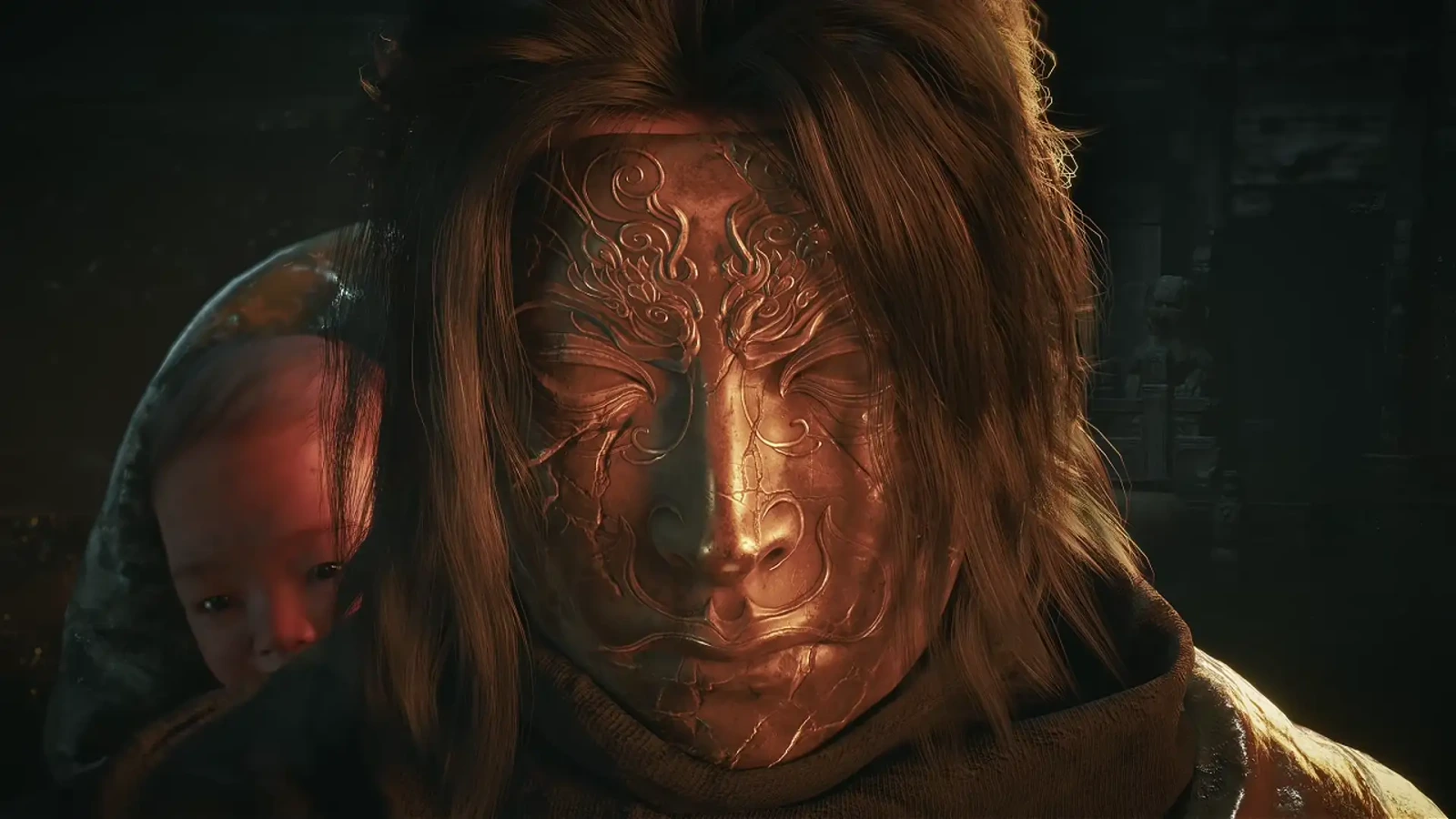
Phantom Blade Zero'nun asgari sistem gereksinimleri hedefi, ölçeklendirme (upscaling) açıkken 1080p ve 30 FPS; önerilen yapılandırma hedefi ise ölçeklendirme açıkken 1440p ve 60 FPS. Oyuna girdikten sonra önce önerilen görüntü kalitesini uygulayabilir, ardından akıcılığa göre çözünürlüğü, kalite ön ayarını ve ışın izlemeyi ayarlayabilirsiniz.
Bilgisayarım hangi yapılandırmaya denk geliyor?
| Seviye | İşlemci | Ekran kartı | Resmî hedef (ölçeklendirme açıkken) |
|---|---|---|---|
| Asgari | i7-8700K / Ryzen 5 3600 | GTX 1660 6GB / RX 5500 XT 8GB | 1080p, 30 FPS |
| Önerilen | i5-10600K / Ryzen 5 5600X | RTX 3060 Ti 8GB / RX 6700 XT 12GB | 1440p, 60 FPS |
Her iki seviye de Windows 10/11 64 bit, 16 GB RAM, DirectX 12 ve SSD gerektiriyor. Tablodaki kare hızları, resmî olarak belirtilen ölçeklendirme koşullarına karşılık geliyor; gerçek performans sahneye, görüntü kalitesi ayarlarına ve donanım birleşimine göre değişiyor.
Oyuna ilk girişte önce bu üç adımı tamamlayın
- İlk açılıştaki gölgelendirici (shader) derlemesinin bitmesini bekleyin ve oyunu ön planda tutun.
- "Settings" menüsünü (oynanış sırasında "System" olarak görünür) açıp "Graphics" bölümüne girin.
- "Apply Recommended Graphics Preset" seçeneğini, ardından "Apply Changes" seçeneğini seçin.
Yayın duyurusu, bu oyun için NVIDIA 617.42 sürücüsünü öneriyor. Daha yeni bir sürücü kurmuş olan oyuncular, NVIDIA App'teki sürücü sayfasından 617.42'yi yeniden kurup temiz kurulum (clean install) seçeneğini kullanabilir. AMD ekran kartı kullanıcıları, AMD'nin resmî sürücü sayfası üzerinden Adrenalin'i güncelleyebilir.
Kare hızı düşükken önce hangi ayarlar denenmeli?
Yayın günü ayar soru-cevap paylaşımı şu düzenleme yönlerini öneriyor:
- Çözünürlüğü veya genel görüntü kalitesi ön ayarını düşürün; ardından gölgeler ve efektler gibi ayarları ayrıca düzenleyin.
- Işın izlemeyi kapalı konuma getirerek ışıklandırma efektlerine ayrılan performans yükünü serbest bırakın.
- Ekran kartınızın desteklediği ölçeklendirme özelliğini kullanın ve fazla kaynak tüketen arka plan uygulamalarını kapatın.
Daha yüksek görüntü kalitesi istediğinizde ışın izleme ya da yol izlemeyi kademeli olarak deneyin. DSOGaming'in inceleme sürümü testleri, ışın izlemenin performans maliyetini geleneksel render ile yol izleme arasında konumlandırıyor; yol izleme, ölçeklendirme ve kare üretimiyle birlikte kullanılmaya daha uygun.
Grafik menüsünde DLSS nasıl ayarlanır?
"Graphics" sekmesine girin, "Super Resolution Method" altından DLSS'i seçin ve seviyeyi "DLSS Super Resolution Mode" üzerinden değiştirin. Menüde Quality, Balanced, Performance, Ultra Performance ve DLAA seçenekleri sunuluyor; Quality görüntü kalitesine ağırlık verir, Performance kare hızına ağırlık verir, DLAA ise native çözünürlükte kenar yumuşatma uygular. Frame Generation ayrı bir ayar olarak yer alıyor.
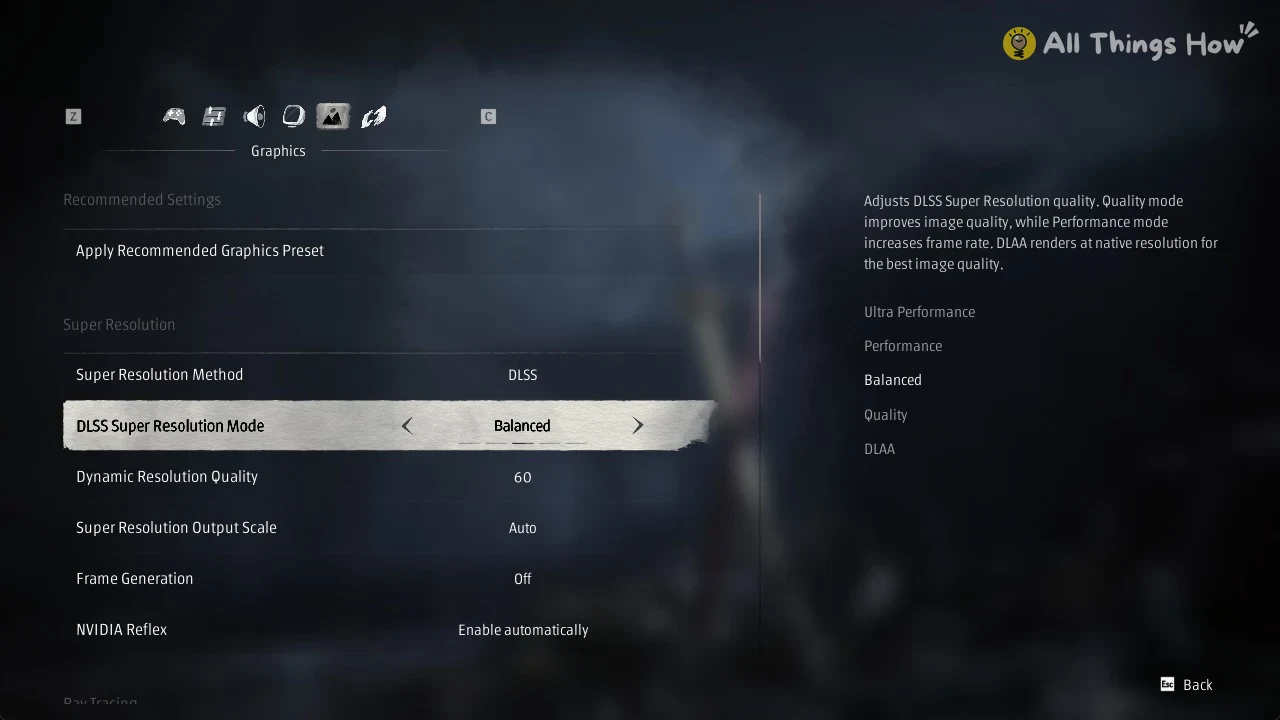
DLSS seviyesi ve kare üretimi ayar ekranı (All Things How)
RTX 4060 ve RTX 3070 için referans alınabilecek hangi test ayarları var?
29 Ekim'de yayımlanan iki oyuncu testi, 1080p yüksek kalitedeki oyun görüntülerini paylaşıyor; videolardaki ayar etiketlerini kendi grafik menünüzle madde madde karşılaştırabilirsiniz.
RTX 4060: 1080p yüksek kalite ve DLSS Quality
ProTest Games, testlerini RTX 4060 8GB, Ryzen 7 5800X, 32 GB DDR4-3200 RAM ve 621.01 sürücüsüyle yaptı. Videonun 4:00–5:00 bölümü şu kombinasyonu kullanıyor:
| Ayar | Test ayarı |
|---|---|
| Çıkış çözünürlüğü | 1920×1080 |
| Kalite ön ayarı | High (yüksek) |
| Ölçeklendirme | DLSS Quality (kalite) |
| Işın izleme | Kapalı |
| Kare üretimi | Kapalı |
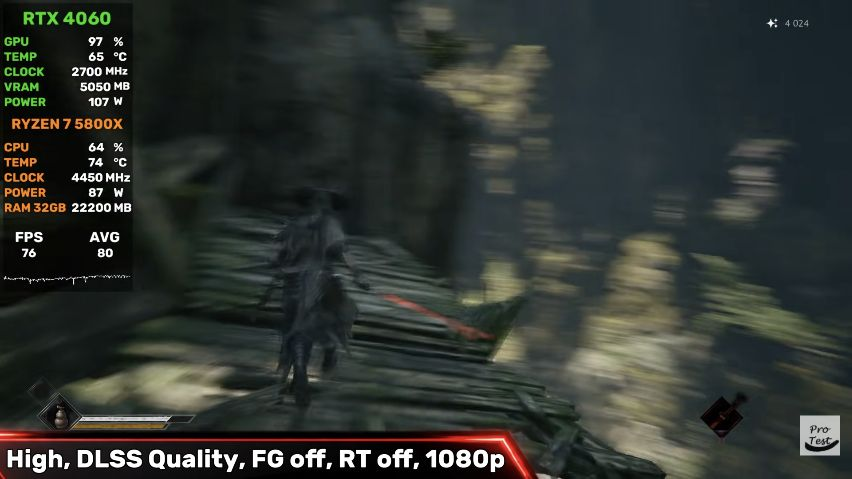
ProTest Games test videosunun 4:53 karesi; bindirme katmanı FPS 76, AVG 80 gösteriyor.
Bu kombinasyondaki kalite ön ayarı ve DLSS seviyesi, Graphics menüsünden ayrı ayrı seçilebiliyor. Videoda ayrıca yüksek kalite + DLAA, yüksek kalite + DLSS Quality'a eşlik eden 2× kare üretimi ve orta kalite gibi bölümler de yer alıyor; böylece aynı bilgisayarda ayarlar değiştirildiğinde görüntünün nasıl değiştiğini görebilirsiniz.
RTX 3070: 1080p yüksek kalite ve DLAA
Ineffable Benchmarks, testlerini RTX 3070 VENTUS 8GB, i5-12400F ve 32 GB DDR4-3200 RAM ile yaptı. Videonun 4:00–6:00 bölümü 1080p, High (yüksek) ve DLAA olarak etiketleniyor.
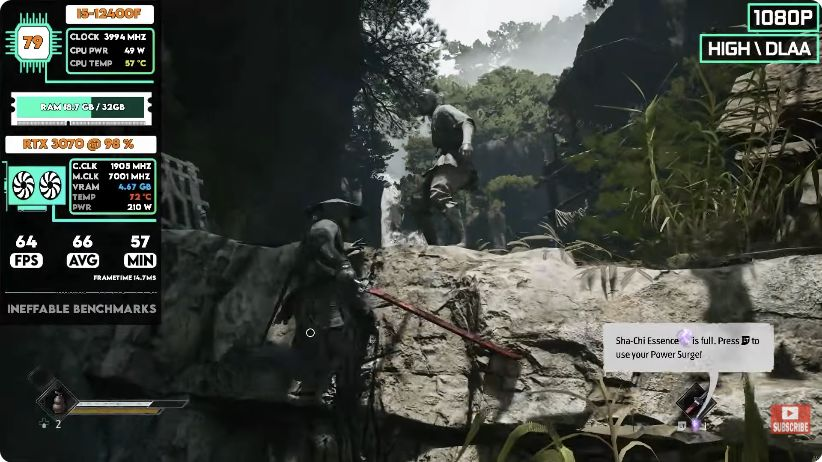
Ineffable Benchmarks test videosunun 4:30 karesi; bindirme katmanı FPS 64, AVG 66, MIN 57 gösteriyor.
İki görüntüdeki sayaçlar, ilgili videoların karenin alındığı ana denk geliyor. Gerçek çalışma performansı işlemciye, sahneye ve kalite kombinasyonuna göre değişiyor; kaynak videoların ilgili bölümlerini izleyerek bu ayarlardaki kesintisiz oyun akışını görebilirsiniz.
RTX 50 serisi aynı görüntü kalitesi ayarlarında nasıl performans gösteriyor?
Gamersky'nin 27 Ekim tarihli, çıkış öncesi testi; Ryzen 7 9800X3D, 32 GB DDR5-6000 RAM ve 621.01 sürücüsünü kullandı ve sabit bir test rotasında ölçüm yaptı. Aşağıdaki tablo, tamamının 1440p çıkış, en yüksek görüntü kalitesi, açık yol izleme, DLSS Performance modu ve Ray Reconstruction F ön ayarı, kare üretimi kapalı ayarlarına göre olduğunu gösteriyor.
| Ekran kartı | Ortalama kare hızı |
|---|---|
| RTX 5060 | 46.8 FPS |
| RTX 5060 Ti 8GB / 16GB | Her ikisi de yaklaşık 54 FPS |
| RTX 5070 | 67.1 FPS |
| RTX 5070 Ti | 83.4 FPS |
| RTX 5080 | 95.3 FPS |
Bu veriler, yukarıda belirtilen test sürümüne, rotaya ve ayarlara karşılık geliyor. Yayın sürümündeki ışın izleme ve yol izleme performans iyileştirmeleri, ilk gün (day one) güncellemesiyle sunuluyor.
DLSS, ışın izleme ve yol izleme ne işe yarıyor?
| Özellik | İşlev ve kullanım koşulu |
|---|---|
| Süper çözünürlük | Oyunda DLSS, FSR ve XeSS seçenekleri sunuluyor; bunlar çıkış görüntüsünü yeniden oluşturmak için kullanılıyor |
| Işın izleme | Yansımalar ve gölgeler gibi ışıklandırma efektlerini iyileştirir, aynı zamanda render yükünü artırır |
| Yol izleme | Daha eksiksiz bir ışıklandırma simülasyonu sunar; GeForce RTX üzerinde açıldığında DLSS Ray Reconstruction otomatik olarak devreye girer |
| Dinamik çoklu kare üretimi | NVIDIA'nın çıkış tanıtımında GeForce RTX 50 serisi kullanıldı; üretim çarpanı hedef kare hızına göre ayarlanabiliyor |
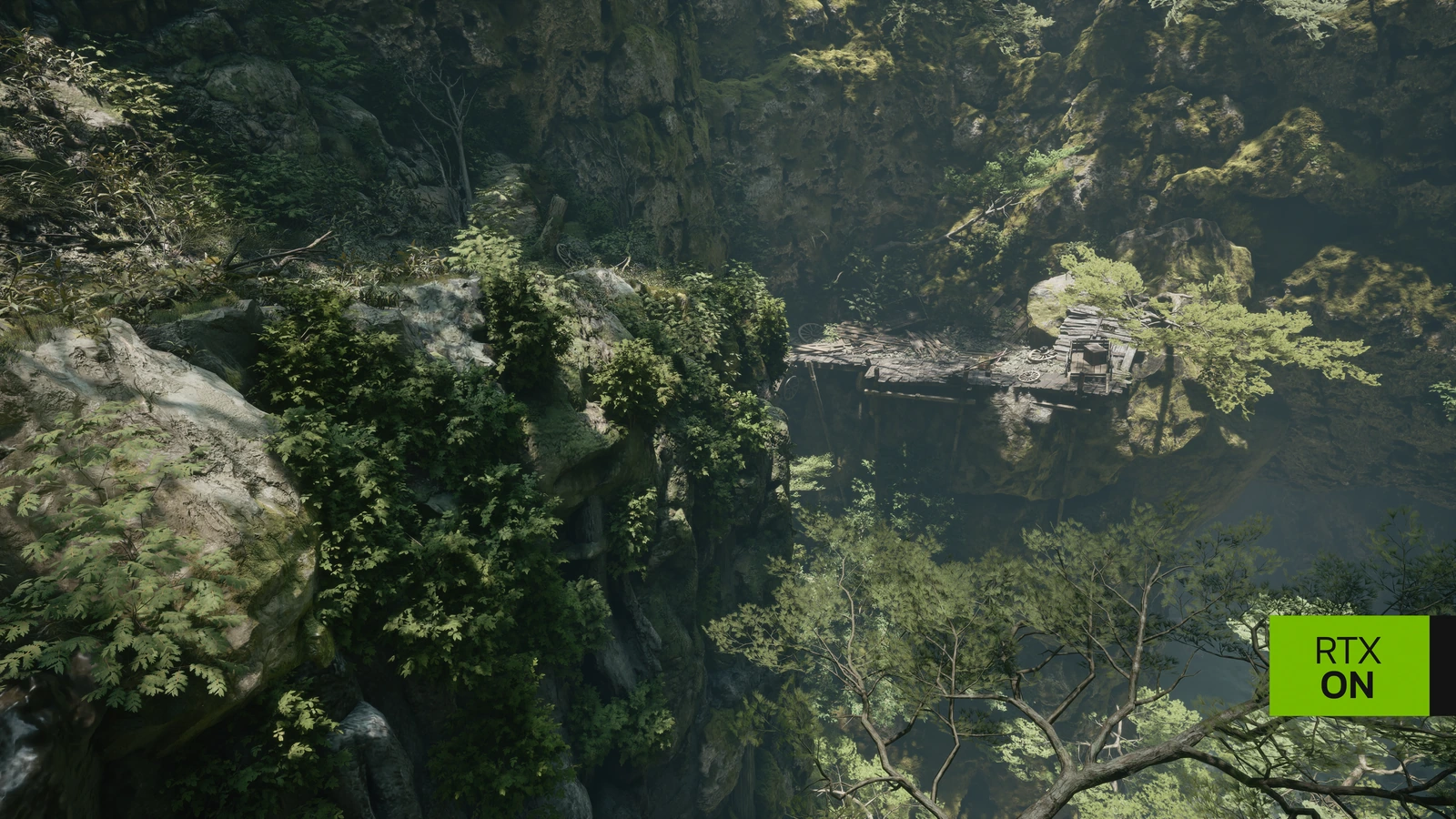
Phantom Blade Zero'da yol izleme açıkken kanyon sahnesi (NVIDIA)
Işın izleme nereden ayarlanır?
DSOGaming'in aktardığı PC inceleme sürümü uygulamasında, ışın izleme ve yol izleme ana menüden açılıp kapatılıyor. Bu ikisini değiştirmek istediğinizde önce bir kontrol noktasına ulaşın, sonra ana menüye dönüp ayarınızı yapın.
Yaklaşık 5 GB'lık ilk gün güncellemesi, ışın izleme ve yol izleme performans iyileştirmelerini içeriyor. Oyunu önceden indiren oyuncular güncellemeyi tamamladıktan sonra görüntü kalitesi ayarlarına geçebilir.
Kaynaklar
-
All Things How: PC görüntü kalitesi ayarları ve menü ekran görüntüleri
-
ProTest Games: RTX 4060 kademeli test, 4:00 yüksek kalite DLSS Quality
-
Ineffable Benchmarks: RTX 3070 kademeli test, 4:00 yüksek kalite DLAA
Diğer Phantom Blade Zero rehberleri
Sık sorulan sorular
Phantom Blade Zero için hangi NVIDIA sürücüsü öneriliyor?
Yayın duyurusu bu oyun için NVIDIA 617.42 sürücüsünü öneriyor. Daha yeni bir sürücü kurduysanız, NVIDIA App'teki sürücü sayfasından 617.42'yi temiz kurulum (clean install) ile yeniden kurabilirsiniz. AMD ekran kartı kullanıcıları, AMD'nin resmî sürücü sayfasından Adrenalin'i güncelleyebilir.
DLSS'i nasıl açarım, seviyesini nereden değiştiririm?
"Graphics" sekmesinde "Super Resolution Method" altından DLSS'i seçin; seviyeyi "DLSS Super Resolution Mode" üzerinden değiştirin. Karşınıza Quality, Balanced, Performance, Ultra Performance ve DLAA seçenekleri çıkar. Quality görüntü kalitesine, Performance kare hızına ağırlık verir; DLAA native çözünürlükte kenar yumuşatma uygular. Frame Generation ayrı bir ayardır.
Oyuna ilk girdiğimde hangi adımları takip edeyim?
İlk açılıştaki gölgelendirici (shader) derlemesinin bitmesini beklerken oyunu ön planda tutun; "Settings" menüsünden (oynanış sırasında "System") "Graphics" bölümüne girin, "Apply Recommended Graphics Preset" ve ardından "Apply Changes" seçeneklerini seçin.
Işın izlemeyi veya yol izlemeyi değiştirmek istiyorum, nereden yapıyorum?
Işın izleme ve yol izleme ana menüden açılıp kapatılıyor. Bu ayarları değiştirmeden önce bir kontrol noktasına ulaşın, sonra ana menüye dönüp değişikliği yapın. Yaklaşık 5 GB'lık ilk gün güncellemesi, ışın izleme ve yol izleme performans iyileştirmelerini içeriyor.
RTX 50 serisi kartlar 1440p'de ne kadar performans veriyor?
Gamersky'nin çıkış öncesi testinde (Ryzen 7 9800X3D, 32 GB DDR5-6000 RAM, 621.01 sürücüsü; sabit test rotası; 1440p, en yüksek kalite, yol izleme açık, DLSS Performance, Ray Reconstruction F ön ayarı, kare üretimi kapalı) ortalama kare hızları şöyleydi: RTX 5060 46.8 FPS, RTX 5060 Ti 8GB/16GB yaklaşık 54 FPS, RTX 5070 67.1 FPS, RTX 5070 Ti 83.4 FPS, RTX 5080 95.3 FPS.
Kaynaklar: Steam mağazası sayfası, S-GAME çıkış duyurusu, 3DM'de yayımlanan çıkış ayarları soru-cevapları, All Things How ayar rehberi, DSOGaming performans analizi, Gamersky test sayfaları.