







《影之刃零》PC 版需安裝在 SSD 上。首次下載前,請在目標硬碟預留至少 160GB 可用空間;預載玩家需先完成約 5GB 的首日更新,再啟動遊戲。
安裝前:確認 SSD 與可用空間
首發設定問答列出的遊戲本體容量約 150GB,下載準備要求為目標硬碟至少 160GB 可用空間。下載、解壓縮、驗證及更新的過程都會使用硬碟空間,後續更新請依 Steam 當次提示預留餘量。
按下 Ctrl+Shift+Esc 開啟 Windows 的「Task Manager」(工作管理員),在「Performance」(效能)分頁查看安裝硬碟的磁碟類型。Steam 商店頁面的最低與建議配備均要求 SSD,並同時列出 Windows 10/11 64 位元作業系統、16GB 記憶體與 DirectX 12。
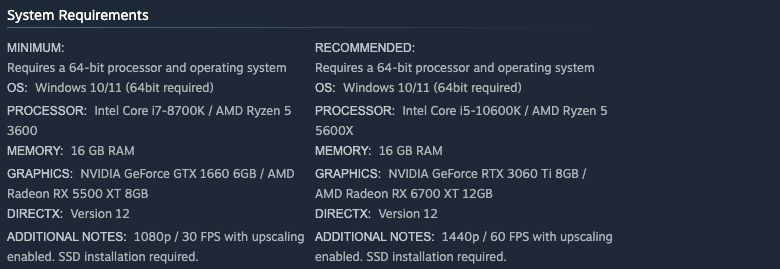
《影之刃零》Steam 商店的系統需求:最低與建議配備均要求安裝在 SSD 上
預載玩家與直接下載玩家分別要做什麼?
| 目前狀態 | 啟動前要做的事 |
|---|---|
| 已完成預載 | 完成解鎖後的檔案驗證,並下載安裝約 5GB 首日更新 |
| 發售後直接下載 | 下載內容已包含首日更新,等待用戶端完成安裝 |
| 用戶端提示空間不足 | 清理目標硬碟或變更安裝路徑,滿足當次空間提示後繼續 |
首日更新包含光線追蹤與路徑追蹤的效能改進,以及多項錯誤修正。安裝補丁期間會暫存、驗證並取代檔案,硬碟空間需求可能超過下載檔案本身的大小。
第一次啟動:等待著色器編譯
首次進入遊戲時會進行著色器編譯。請將遊戲保持在前景,等待編譯完成後再開始遊玩流程。若讓遊戲在背景執行,會降低編譯時的 CPU 優先順序,可能延長等待時間。
進入遊戲後,可接著參閱PC 配備與畫質設定指南,依對應選單套用建議畫質。
下載進度停住時,先看用戶端正在做什麼
Steam 可能正在解壓縮、驗證或安裝檔案,這些階段的處理速度與硬碟效能有關。請先查看用戶端顯示的處理狀態,再檢查網路連線、目標硬碟剩餘空間,並暫停其他占用頻寬的下載任務。
啟動出現錯誤或當機:先檢查檔案,再回報具體問題
- 完成 Steam 提示的更新,重新啟動電腦與用戶端。
- 在 Steam 的「Library」(遊戲庫)中以右鍵點擊《影之刃零》,進入「Properties」(屬性)→「Installed Files」(已安裝檔案)。
- 點擊「Verify integrity of game files」(驗證遊戲檔案完整性),等待檢查完成後再啟動遊戲。
- 用戶端提示缺少執行元件時,依提示安裝或修復對應元件。
若錯誤持續出現,可透過遊戲官方網站客戶支援提交問題發生時的操作步驟、錯誤訊息截圖、系統與硬體配置、顯示卡驅動程式及遊戲版本,以便定位問題。
參考資料
更多《影之刃零》指南
常見問題
《影之刃零》需要多少硬碟空間?
首發設定問答列出的遊戲本體容量約 150GB,下載準備要求為目標硬碟至少 160GB 可用空間。下載、解壓縮、驗證及更新都會使用硬碟空間;安裝補丁時會暫存、驗證並取代檔案,空間需求可能超過下載檔案本身的大小,後續更新請依 Steam 當次提示預留餘量。
遊戲一定要安裝在 SSD 上嗎?
需要。Steam 商店的最低與建議配備均要求 SSD,同時列出 Windows 10/11 64 位元作業系統、16GB 記憶體與 DirectX 12。
已預載的玩家和發售後直接下載的玩家,分別要做什麼?
已完成預載的玩家需完成解鎖後的檔案驗證,並下載安裝約 5GB 的首日更新;發售後直接下載的內容已包含首日更新,等待用戶端完成安裝即可。若用戶端提示空間不足,清理目標硬碟或變更安裝路徑,滿足當次提示後繼續。
第一次啟動遊戲時要等待什麼?
首次進入遊戲會進行著色器編譯。請將遊戲保持在前景等待編譯完成;在背景執行會降低編譯時的 CPU 優先順序,可能延長等待時間。
下載進度停住或啟動出現錯誤時怎麼辦?
先確認用戶端的處理狀態:Steam 可能正在解壓縮、驗證或安裝檔案,這些階段的處理速度與硬碟效能有關;再檢查網路連線與目標硬碟剩餘空間,並暫停其他占用頻寬的下載。啟動錯誤時,先完成 Steam 提示的更新並重新啟動電腦與用戶端,再到「Properties」(屬性)→「Installed Files」(已安裝檔案)中點擊「Verify integrity of game files」(驗證遊戲檔案完整性);錯誤持續時,可透過遊戲官方網站客戶支援提交操作步驟、錯誤訊息截圖、系統與硬體配置、顯示卡驅動程式及遊戲版本。