







Die PC-Fassung von Phantom Blade Zero muss auf einer SSD installiert werden. Reserviere vor dem ersten Download mindestens 160 GB freien Speicherplatz auf dem Ziellaufwerk. Spieler mit Preload schließen vor dem Start zunächst das rund 5 GB große Day-One-Update ab, bevor sie das Spiel starten.
Vor der Installation: SSD und freien Speicherplatz prüfen
Die FAQ zu den Starteinstellungen nennt eine Paketgröße von rund 150 GB; für die Download-Vorbereitung werden mindestens 160 GB freier Speicherplatz auf dem Ziellaufwerk gefordert. Download, Entpacken, Überprüfen und Updates beanspruchen sämtlich Speicherplatz auf dem Datenträger – für spätere Updates planst du Speicherplatz gemäß der jeweiligen Steam-Anzeige ein.
Mit Strg+Umschalt+Esc (Ctrl+Shift+Esc) öffnest du den Task-Manager und siehst unter „Performance", welchen Datenträgertyp dein Installationslaufwerk hat. Sowohl die Mindest- als auch die empfohlene Konfiguration im Steam-Store verlangen eine SSD und führen außerdem Windows 10/11 (64-Bit), 16 GB Arbeitsspeicher und DirectX 12 auf.
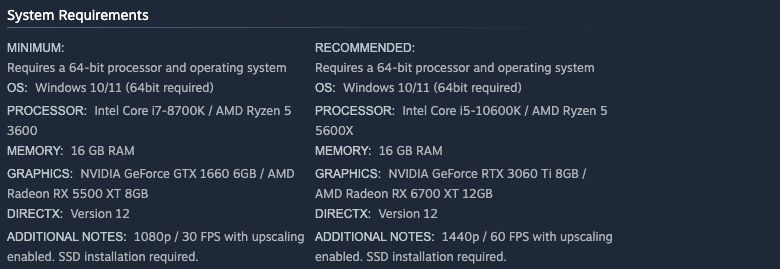
Die Systemanforderungen von Phantom Blade Zero im Steam-Store: Mindest- und empfohlene Konfiguration verlangen jeweils die Installation auf einer SSD
Preload oder Direktdownload: Was ist vor dem Start zu tun?
| Aktueller Status | Vor dem Start zu tun |
|---|---|
| Preload abgeschlossen | Nach dem Unlock die Überprüfung abschließen und das rund 5 GB große Day-One-Update herunterladen und installieren |
| Direktdownload nach dem Release | Das Day-One-Update ist im Download bereits enthalten – warten, bis der Client die Installation abgeschlossen hat |
| Client meldet zu wenig Speicherplatz | Ziellaufwerk bereinigen oder Installationspfad wechseln und fortfahren, sobald die jeweils gemeldete Speicherplatzanforderung erfüllt ist |
Das Day-One-Update verbessert die Performance von Raytracing und Path Tracing und behebt eine Reihe von Fehlern. Während der Patch-Installation werden Dateien temporär gespeichert, überprüft und ersetzt – der Speicherplatzbedarf kann dabei über das Downloadvolumen hinausgehen.
Erster Start: die Shader-Kompilierung abwarten
Beim ersten Betreten des Spiels werden die Shader kompiliert. Halte das Spiel im Vordergrund und warte, bis die Kompilierung abgeschlossen ist, bevor du in das eigentliche Spielgeschehen einsteigst. Läuft das Spiel im Hintergrund, sinkt die CPU-Priorität während der Kompilierung, was die Wartezeit verlängern kann.
Nach dem Einstieg kannst du im Guide zu PC-Konfiguration und Grafikeinstellungen fortfahren und die empfohlenen Grafikeinstellungen über die jeweiligen Menüs anwenden.
Wenn der Download-Fortschritt stockt: Zuerst prüfen, was der Client gerade tut
Steam kann gerade Dateien entpacken, überprüfen oder installieren – wie schnell diese Phasen ablaufen, hängt von der Leistung des Datenträgers ab. Wirf zuerst einen Blick auf den Verarbeitungsstatus, den der Client anzeigt. Prüfe danach die Internetverbindung und den freien Speicherplatz auf dem Ziellaufwerk und pausiere andere Downloads, die Bandbreite beanspruchen.
Startfehler oder Abstürze: Dateien prüfen, dann das konkrete Problem melden
- Schließe das von Steam angezeigte Update ab und starte anschließend PC und Client neu.
- Klicke in der Steam-„Library" mit der rechten Maustaste auf Phantom Blade Zero und öffne „Properties" → „Installed Files".
- Klicke auf „Verify integrity of game files", warte, bis die Prüfung abgeschlossen ist, und starte dann das Spiel.
- Meldet der Client fehlende Laufzeitkomponenten, installiere oder repariere die betreffenden Komponenten entsprechend der Anzeige.
Treten die Fehler weiterhin auf, melde sie über den Kundensupport der offiziellen Website – inklusive der Schritte, die zum Fehler geführt haben, Screenshots der Fehlermeldung, Angaben zu System und Hardware, zur Version des Grafikkartentreibers sowie zur Spielversion. So lässt sich das Problem gezielt eingrenzen.
Quellen
- Systemanforderungen im Steam-Store
- S-GAME-Launchankündigung: Reason and Madness
- FAQ zu den Starteinstellungen (Veröffentlichung auf 3DM)
- FAQ zu den Starteinstellungen (Veröffentlichung auf Gamersky)
Weitere Guides zu Phantom Blade Zero
Häufig gestellte Fragen
Wie viel Speicherplatz muss ich einplanen?
Mindestens 160 GB freien Speicherplatz auf dem Ziellaufwerk – und das Spiel muss auf einer SSD installiert werden. Die FAQ zu den Starteinstellungen nennt eine Paketgröße von rund 150 GB. Download, Entpacken, Überprüfen und Updates beanspruchen Speicherplatz, und während der Patch-Installation kann der Speicherplatzbedarf über das Downloadvolumen hinausgehen.
Ich habe das Spiel vorab geladen (Preload) – was passiert zum Starttermin?
Nach dem Unlock schließt du zuerst die Überprüfung ab und lädst anschließend das rund 5 GB große Day-One-Update herunter und installierst es. Wer erst nach dem Release herunterlädt, erhält das Day-One-Update bereits im Download und wartet nur, bis der Client die Installation abgeschlossen hat.
Der erste Start dauert lange – ist das normal?
Beim ersten Betreten des Spiels werden die Shader kompiliert. Halte das Spiel dazu im Vordergrund und warte, bis die Kompilierung abgeschlossen ist. Läuft das Spiel im Hintergrund, sinkt die CPU-Priorität während der Kompilierung, was die Wartezeit verlängern kann.
Der Download-Fortschritt steht still – was tun?
Steam entpackt, überprüft oder installiert Dateien gegebenenfalls gerade; die Geschwindigkeit dieser Phasen hängt vom Datenträger ab. Prüfe zuerst den angezeigten Verarbeitungsstatus des Clients, danach die Internetverbindung und den freien Speicherplatz auf dem Ziellaufwerk, und pausiere andere Downloads, die Bandbreite beanspruchen.
Das Spiel startet nicht oder stürzt ab – was hilft zuerst?
Schließe das von Steam angezeigte Update ab und starte PC und Client neu. Öffne dann in der Steam-„Library" über Rechtsklick auf Phantom Blade Zero → „Properties" → „Installed Files" den Punkt „Verify integrity of game files". Meldet der Client fehlende Laufzeitkomponenten, installiere oder repariere diese entsprechend der Anzeige. Halten die Fehler an, wende dich mit den Schritten zum Nachvollziehen, Screenshots der Fehlermeldung, System- und Hardwarekonfiguration, Grafikkartentreiber und Spielversion an den Kundensupport der offiziellen Website.